
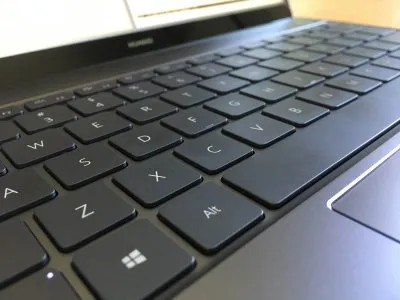
5 способов решить проблему с клавитурой в ноутбуке

Операционная система Windows 10 предоставляет пользователю множество выделенных функций, однако она имеет определенные проблемы. Например, некоторые пользователи сообщают о проблемах с клавиатурой при работе в этой системе.
Это серьезная проблема, особенно если клавиатура перестала работать на вашем ноутбуке, поскольку заменить ее не так просто, как на ПК, а без рабочей клавиатуры ноутбук является совершенно бесполезной вещью. Поэтому, прежде чем заняться установкой новой клавиатуры от https://zeto.ua, стоит решить проблему менее энергозатратными способами. О них и пойдет речь в этой статье.
Отказ клавиатуры может быть вызван плохим драйвером оборудования, неправильными региональными настройками, плохим соединением, грязью, пылью и т. д. Как решить эти проблемы.
Решение 1. Выявление причин
Каковы причины поломки: это проблема программы или аппарата?
Это первое, что вам следует сделать. Это проблема с программным обеспечением или с оборудованием? Чтобы выяснить это, необходимо сделать следующее:
Когда ноутбук запускается, нажмите специальную клавишу, чтобы перейти на экран BIOS (может быть F2, F8, F12, Delete и т.д.).
- Если не удается загрузить BIOS, возможно, проблема в оборудовании. В этом случае нужно отнести ноутбук к специалисту. Если специалисту потребуется комплектующие для работы с вашей проблемой, вы сможете заказать их в интернет-магазине Zeto.
- Если вы можете открыть меню BIOS и использовать клавиши со стрелками для навигации, неработающая клавиатура может быть вызвана проблемой программного обеспечения.
Решение 2. Чистка клавиатуры
Очистить клавиатуру ноутбука непросто, так как вы не сможете легко встряхнуть и постучать по ноутбуку, не повредив весь блок. Следуйте инструкциям по удалению пыли и мусора:
Шаг 1. Выключите устройство.
Шаг 2: Переверните его вверх дном и нажмите на основание. Когда ноутбук перевернут, проведите пальцами по всем клавишам, чтобы удалить остатки грязи.
Решение 3. Обновление или переустановка драйвера клавиатуры
Чтобы исправить неработающую клавиатуру ноутбука в Windows 10, попробуйте обновить или переустановить драйвер клавиатуры, выполнив следующие действия:
Шаг 1. Щелкните правой кнопкой мыши кнопку « Пуск», чтобы выбрать « Диспетчер устройств».
Шаг 2. Прокрутите вниз и выберите «Клавиатуры». Щелкните пкм «Стандартная клавиатура PS/2», выберите «Обновить драйвер» и выполните автоматический поиск обновленного программного обеспечения драйвера для установки. Кроме того, вы можете щелкнуть Удалить устройство, чтобы удалить драйвер. После перезагрузки драйвер будет переустановлен мгновенно.
Решение 4. Отключение клавиши фильтра
В Windows 10 есть функция под названием Фильтр ключей, которая предназначена для игнорирования повторяющихся нажатий клавиш. Но иногда это может вызвать проблемы с клавиатурой, если она включена на ноутбуке. Если ваша клавиатура не работает, вы можете ее выключить.
Шаг 1. В интерфейсе панели управления щелкните «Легкость доступа» и «Центр специальных возможностей».
Шаг 2. Щелкните ссылку Сделать клавиатуру более простой в использовании.
Шаг 3. Прокрутите вниз, чтобы убедиться, что флажок Включить ключи фильтров не установлен. Затем нажмите Применить и ОК.
Решение 5. Запуск устранения неполадок
В Windows 10 будет полезна встроенная функция — Устранение неполадок.
Шаг 1. Перейдите в Пуск> Настройки> Обновление и безопасность.
Шаг 2. На странице устранения неполадок прокрутите вниз, найдите раздел «Клавиатура» и выберите «Запустить средство устранения неполадок». Кроме того, вы можете запустить средство устранения неполадок для оборудования и устройств.
Другие решения для исправления неработающей клавиатуры ноутбука
1. Измените региональные настройки в соответствии с вашей клавиатурой.
2. Выполните чистую загрузку и проверьте.
3. Удалите дополнительную клавиатуру.
4. Используйте USB-клавиатуру.